Senin, 04 Februari 2013

Microsoft Excel 2007 : Cara Mencari Hari, Tanggal Pensiun dan Lama Bekerja

Batas usia pensiun sudah ditetapkan baik sebgai karyawan swasta maupun pegawai negeri. Jika kita tahu batas pensiun tersebut kita bisa mencari tahu tanggal berapa kita akan pensiun ? pada hari apakah itu ? dan berapa lama masa kerja kita ?

Berikut ini adalah tips Cara Mencari Hari dan Tanggal Pensiun dan Lama Bekerja dengan memasukan tanggal lahir, tanggal mulai bekerja dan batas usia pensiun.

Misalnya Anda lahir pada tanggal 20 Agustus 1980, mulai bekerja pada tanggal 25 Maret 2003 dan Anda akan pensiun di usia 60 tahun. Kita akan mencari nama hari dan tanggal pada saat pensiun dan lama bekerja. berikut ini adalah step by step-nya :
  1. Buka lembar kerja Microsoft Excel, kemudian ketikkan informasi diatas sehingga akan nampak seperti berikut :

    • untuk Cell C3 dan Cell C4, gunakan format dengan cara menuju ke Format Cell, tab Number, pilih Locale (Location) Indonesia, dan pilih sesuai format diatas.
    • Untuk Cell C6, gunakan format Custom 0 "Tahun" dengan cara menuju Format Cells, tab Number, pilih Custom, dan dibawah Type ganti tulisan General dengan 0 "Tahun", dan klik OK
  2. Ketikkan rumus fungsi berikut pada tempatnya :
    Ketikkan Pada Cell Rumus
    Cell C6 =EDATE(C3;C5*12)
    Cell C7 =TEXT(C6;"dddd")
    Cell C8 =IF(MID(YEARFRAC(C4;C6;3);4;2)="";YEARFRAC(C4;C6;3)&" Tahun ";TEXT(LEFT(YEARFRAC(C4;C6;3);2);"#")&" Tahun "&TEXT(MID((YEARFRAC(C4;C6;3));4;1)*12/10;"0")&" Bulan ")
  3. Jika Fungsi yang Anda masukkan benar maka tampilannya akan sperti berikut :
    Jika ada nilai yang tidak sama maka artinya kemungkinan terjadi kesalahan pengetikkan fungsi. Cek lagi fungsi yang Anda ketikkan.

Dengan menggunakan rumus fungsi seprti diatas, maka berdasarkan informasi awal kita dapat mengetahui bahwa Anda akan pensiun pada hari Senin tanggal 20 Agustus 2040, dan dengan masa kerja Anda adalah 37 Tahun 5 Bulan.

Penjelasan Fungsi yang digunakan
Fungsi EDATE
Fungsi EDATE digunakan untuk mencari suatu tanggal berdasarkan tanggal awal yang telah ditetapkan dengan interval (satuan waktu bulan). Dengan bentuk fungsi :  =EDATE(start_date;month)
Fungsi TEXT
Fungsi TEXT digunakan untuk mengubah data numerik menjadi format teks. Bentuk fungsinya :   =TEXT(value;format_text)
Fungsi IF
Fungsi If digunakan untuk mencari nilai logika dengan menyertakan syarat, dan mempunyai nilai benar dan nilai salah. Bentuk Fungsinya : =IF(logical_test;value_if_true;value_if_false)
Fungsi MID
Fungsi MID digunakan untuk mengambil karakter suatu teks pada posisi tengah sebanyak jumlah karakter yang dinginkan. Bentuk fungsinya : =MID(text;start_num;num_chars)
Fungsi LEFT
Fungsi LEFT digunakan untuk mengambil karakter suatu teks dari posisi sebelah kiri sebanyak jumlah karakter yang diinginkan. Bentuk Fungsinya : =LEFT(text;num_chars)
Fungsi YEARFRAC
Digunakan untuk menghasilkan bilangan atau angka pecahan yang menunjukan periode waktu tahun yang dihitung berdasarkan tanggal awal dan tanggal akhir. Bentuk Funsinya : =YEARFRAC(start_date;end_date;basis) 
sumber:http://www.keranmedia.com/2012/01/microsoft-excel-2007-cara-mencari-hari.html 
Terima kasih telah membaca artikel: Microsoft Excel 2007 : Cara Mencari Hari, Tanggal Pensiun dan Lama Bekerja. Silahkan baca artikel Keran Media yang lainya. Dan Jangan Lupa Untuk Meninggalkan Komentar.

Kamis, 27 Desember 2012

Trik Membuat Websites Intranet agar dapat di akses dari Internet (Webserver lokal di akses dari Internet dengan Mikrotik dan Speedy)

Penulis Artikel : Nathan Gusti Ryan
Berikut ini saya sharing sedikit pengalaman saya pribadi, Trik untuk membuat WebServer LOKAL kita ( WebServer Intranet ) agar dapat di akses dari Internet mengunakan MIKROTIK ROUTER dan Koneksi Telkom SPEEDY ataupun koneksi ISP yang lain. Jika sebelumnya saya telah sharing Trik Port Forwarding dari Modem ADSL Linksys ( tanpa Mikrotik ), maka kali ini kita akan membuat Mikrotik kita menjadi Pengendali WEBSERVER Lokal kita (bahkan beberapa webserver lokal sekaligus loh ).

http://thinkxfree.wordpress.com/2011/08/14/panduan-setting-port-forwarding-modem-adsl-agar-ip-public-speedy-kita-menjadi-ip-webserver
Oke, jika kita sudah mengunakan Mikrotik sebagai Router kita dan Mikrotik ini bisa diakses dengan IP Public yang telah kita miliki dari mana saja. Jika kita mengunakan SPEEDY maka kita dapat melakukan setting Mikrotik seperti pada tutorial ini :
http://thinkxfree.wordpress.com/2010/04/16/step-by-step-installasi-router-mikrotik-dgn-adsl-speedy
Selanjutnya setelah Mikrotik kita setting IP Public-nya maka seperti terlihat dibawah ini maka selanjutnya Mikrotik Router kita dapat difungsikan lebih lanjut termasuk untuk mengatur WebServer Local Intranet kita agar dapat di akses dari Internet. Wewww… asyik… bisa punya WebServer sendiri tanpa hosting dech…


Tahap untuk melakukan setting Port Forwarding pada Mikrotik Router adalah sebagai berikut :
Pertama : Masuk ke menu IP lalu pilih Services.

Kedua : Ubah Services WWW atau Services yang semula / umumnya digunakan untuk mengakses Mikrotik WebBox dari Port 80 ( default ) menjadi port yang anda inginkan, misalnya pada contoh ini saya gunakan Port 1007. Tujuannya agar Port 80 ini dapat difungsikan untuk WebServer Local Intranet kita.

Ketiga : Selanjutnya kita masuk ke menu IP lalu pilih Firewall.

Keempat :  Selanjutnya masuk ke menu NAT ( Network Address Transaltion ) lalu tambahkan sebuah NAT Rule ( klik sibol + )

Kelima : Sebelum kita masuk ke setting NAT Rule lebih lanjut, disini kita telah membuat Webserver Local pada IP Address 192.168.88.100. Perhatikan dan pahami dengan seksama tentang IP Address dan setting NAT karena disinilah letak keberhasilan Port Forwarding WebServer kita nanti.

Perhatikan juga status XAMPP ( Apache Webserver & MySQL Database Server ) sudah running dan Websites Local di IP 192.168.88.100 sudah bisa diakses dari jaringan lokal seperti gambar diatas ini.

Keenam : Dari menu Winbox ->  Firewall -> NAT -> lalu pada menu Tab GENERAL kita tambahkan New NAT Rule, pilih atau setting seperti menu dibawah ini :
  • Chain = dstnat (artinya : Destination NAT )
  • Dst Address = 125.164.75.150 ( artinya : IP Public yang diakses dari Internet )
  • Protocol = TCP(6) (artinya protocol yang digunakan untuk mengakses ke webserver kita adalah TCP )
  • Dst Port =80 ( artinya Port 80 digunakan untuk mengakses ke IP Public kita ).
  • In Interface = pppoe-out1 ( artinya : interface akses ke Internet mengunakan Speedy Dial Up PPPoE oleh Mikrotik, untuk anda, sesuaikan dengan interface yang anda gunakan ).
Selanjutnya pada menu Tab ACTION, pilih atau setting seperti menu dibawah ini :
  • Action = dst-nat ( artinya jika memenuhi kondisi seperti pada setting GENERAL maka akan di forward ke IP dibawah ini ).
  • To Addres = 192.168.88.100 ( artinya : IP ini adalah IP address alamat tujuan port forwarding jika ada yang mengakses IP Public 125.164.75.150 ini akan di arahkan ke IP Local 192.168.88.100.
  • To Port = 80 ( artinya : Port yang dituju pada IP Local WebServer 192.168.88.100 yaitu Port 80 ).

Ketujuh : Setelah setting diatas selesai maka kita cek akses dari luar ( dari Internet ) ke IP Public kita 125.164.75.150 ini, maka…. Taaaarrrraaaaa…
Lalu muncullah tampilah Websites daripada Webserver local 192.168.88.100.


CONTOH SELANJUTNYA ADALAH WEBSERVER KEDUA dengan IP Address Local-nya adalah 192.168.88.99 dengan tampilan seperti dibawah ini.

Oke lah kalo begitu kita mulai lagi, dari menu Winbox ->  Firewall -> NAT -> lalu pada menu Tab GENERAL kita tambahkan New NAT Rule, pilih atau setting seperti menu dibawah ini :
  • Chain = dstnat (artinya : Destination NAT )
  • Dst Address = 125.164.75.150 ( artinya : IP Public yang diakses dari Internet )
  • Protocol = TCP(6) (artinya protocol yang digunakan untuk mengakses ke webserver kita adalah TCP )
  • Dst Port =99 ( artinya Port 99 digunakan untuk mengakses ke IP Public kita, karena Port 80 sudah digunakan untuk websites contoh pertama ).
  • In Interface = pppoe-out1 ( artinya : interface akses ke Internet mengunakan Speedy Dial Up PPPoE oleh Mikrotik, untuk anda, sesuaikan dengan interface yang anda gunakan ).
Selanjutnya pada menu Tab ACTION, pilih atau setting seperti menu dibawah ini :
  • Action = dst-nat ( artinya jika memenuhi kondisi seperti pada setting GENERAL maka akan di forward ke IP dibawah ini ).
  • To Address = 192.168.88.99 ( artinya : IP ini adalah IP address alamat tujuan port forwarding jika ada yang mengakses IP Public 125.164.75.150 ini akan di arahkan ke IP Local 192.168.88.99.
  • To Port = 99 ( artinya : Port yang dituju pada IP Local 192.168.88.99 yaitu Port 99 ).

Setelah setting diatas selesai maka kita cek akses dari luar ( dari Internet ) ke IP Public kita 125.164.75.150:99 ( jangan lupa sekalian tulis Port nya seperti ini yach ), maka… Taaaarrrraaaaa…
Muncullah tampilah Websites daripada Webserver local 192.168.88.99.

Oke… tutorial ini sudah cukup jelas dapat silahkan dicoba pada Mikrotik anda sendiri. Jika masih belum berhasil, segera hubungi rumah sakit terdekat… Salam…
sumber ://http://nathangustiryan.wordpress.com/2010/05/31/trik-membuat-websites-intranet-agar-dapat-di-akses-dari-internet-dengan-mikrotik-dan-speedy/

Kamis, 29 November 2012

Kloning Komputer di Ubuntu

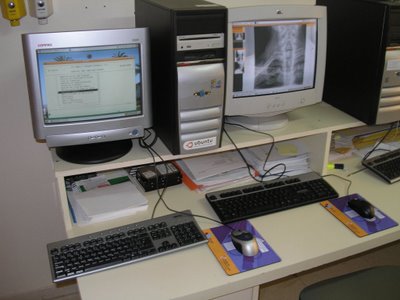
Multiseat computer with Ubuntu
Wah pagi-pagi barusan dapat informasi tentang hal yang selama ini saya cari. Tentang kloning Komputer, kalau bahasa benernya yah multiseat computer. Sayang telat dapatnya, tapi gak papalah. Jadi semangat nih makai ubuntu.
Saya dapat ini dari info di komentarnya Tri M S trims yah …
Konsep kloning komputer yang saya maksud di sini adalah menggunakan 1 CPU yang dipasangi 2 monitor, 2 mouse, 2 keyboard, 2 VGA card (bisa 1 vga card tapi yg dual head). Ini bisa lebih. Jadi menghemat biaya hardware terutama CPU dan juga perawatan. Setiap pengguna-nya tetap bebas melakukan aktifitas yang berbeda-beda meskipun menggunakan satu CPU saja. Spek komputer memang kalau bisa yah sedikit tinggi akan lebih baik.
Menurut pengalaman model kloning seperti ini adalah sangat cocok digunakan untuk sekolah yang kesulitan dana, karena dana yang bisa ditekan sampai 40%. Jadi kalau perlu komputer 40 unit, kita hanya perlu 20 CPU yg lainnya (monitor, keyboard, mouse, vga) tetap perlu 40 biji . Sebenarnya 1 CPU bisa digunakan lebih dari 2 monitor tapi untuk kenyamanan kecepatan lebih baik 2 saja cukup (seperti iklan Keluarga Berencana dulu).
Selama ini saya sudah terbiasa menggunakan komputer yang dikloning semacam itu menggunakan windows + betwin. Semula softwarenya membeli di sini, eeee ternyata itu sofware ternyata hasil bajakan juga, harganya mahal lagi. Maklum saat itu belum bisa nyari sendiri jadi mesti bayar mahal. Software untuk pengkloningan itu ya Betwin itu. Sekarang dengan Ubuntu tidak perlu lagi program tambahan yang mesti bayar.
Bagaimana ubuntu bisa melakukan ini?
Duh saya belum bisa cerita lebih banyak saking senengnya… dan hehehe belum mencobanya, tapi saya yakin saya bisa meskipun harus berpeluh mempelajarinya (sebab newbie di linux sih). Nanti kalau belum ada yg mengupasnya saya akan tulis ceritanya deh.
Saya cuma kasih linknya saja di sini selanjut yg minat kita bisa diskusi lebih jauh, yah sama-sama belajar tentunya.
Info tambahan:
Untuk anda pengguna Mandriva 2007 kemungkinan besar Madriva 2007 juga bisa digunakan untuk Multiseat juga, kabarnya dari sini.
sumber:http://urip.wordpress.com/2007/01/19/kloning-komputer-di-ubuntu/

Selasa, 23 Oktober 2012

Cara Merubah Port Apache Xampp

Cara Merubah Port Apache Xampp. Pada kesempatan kali ini saya ingin mencoba mengangkat Cara Merubah Port Apache Xampp. Wah kemaren saya melakukan hosting website dimana pada satu server menggunakan dua web server yang berbeda yaitu iis dan apache. Secara default kedua webserver itu menggunakan port 80, agar keduanya bisa dipakai pada satu server kita harus membedakan portnya. Pada kasus ini port yang saya rubah yaitu apachenya. Nah bagaimana Cara Merubah Port Apache Xampp?
  1. Buka dan edit httpd.conf yang berada di folder xampp/apache/conf/httpd.conf.
  2. Kemudian cari/search Listen 80 Tambahkan port yang di inginkan sebagai contoh port 8888. Tambahkan Listen 8888 dibawahnya.
    Listen 80
    Listen 8888
    Ditambahkan dibawahnya, kalau mau single yang 80 nya di ilangin ajah.
  3. Kemudian search ServerName, secara default ServerName Localhost:80 rubah menjadi ServerName Localhost:8888.
  4. Restart Service Apachenya.
Selesai deh Cara Merubah Port Apache Xampp. Semoga bermanfaat. Terima Kasih.

roy87.blogspot.com, SARJANA | COPY | PASTE
sumber http://roy87.blogspot.com/2012/10/cara-merubah-port-apache-xampp.html
 

Sabtu, 06 Oktober 2012

untuk lab internet

Laptop Lama + Chromium OS = Chromebook (Tutorial bikin chromebook gratis)

Halo bro & sis,
Maap lama gak ngaskus, kemarin-kemarin lagi gak sempat. Lagi ambil gelar Master, punya aspirasi buat ngajar, pingin majuin bangsa ini. (cuit..cuit…idealis banget yah gue). Ga apa lah, walau sedikit, biar ada warisan ilmu buat anak bangsa. 
Ini saya share tutorial untuk buat chromebook versi open-source (buat yang gak mau keluar duit US$400 buat beli yang aslinya).
Buat yang masih belum tahu chromebook itu apa, bisa lihat video dari google di youtube:
http://www.youtube.com/watch?v=TVqe8ieqz10
Kalau sudah ngiler dan kepingin punya chromebook, silahkan dicoba untuk ikuti step-by-stepnya:

1. Persiapan
- Laptop lama / baru (tanpa HDD juga bisa)
- USB drive 4 GB (2 GB juga bisa)
- Software untuk buka .RAR (7zip - http://www.7-zip.org/)
- Software untuk write ke USB (Windows Image Writer - https://launchpad.net/win32-image-writer/)
- Chromium OS (HEXXEH Build - http://chromeos.hexxeh.net/index.php
2. Proses Installasi / build
- Download Chromium OS (ambil versi terbaru)
- Buka file RAR dengan 7zip / winrar (akan jadi file IMG)
- Pasang USB drive dan jalankan Windows Image Writer
- Pilih file IMG dan klik tombol write (PERHATIAN: Semua data di USB drive akan dihapus)
3. Test-drive Chromebook-mu ! (errr..technically chromebook itu merek punyanya google jadi ini namanya apa yah ?)
- Boot dari USB drive (punya saya 10 detik dah siap pakai…hehehe)
- Connect ke internet
- Login pakai google account / guest
- Enjoy & jangan lupa kasih comment/review di thread ini
DISCLAIMER:
All credit should go to the brilliant young hacker known as HEXXEH for providing this Chromium OS build. Saya sudah test drive OS ini beberapa bulan dan sejauh ini aman tetapi saya tidak bisa menjamin apabila terjadi kerusakan, kerugian, bla..bla..bla (intinya daku tak mau disalahkan). By the way, Chromium OS ini software basisnya open source (http://www.chromium.org/chromium-os) dan di support oleh Google jadi setahu saya sih aman buat dipakai. Kalau kata orang-orang, laptop Windows / Linux ibaratnya mobil, kalau Chromebook ini anggap aja sepeda motor, jadi menangnya di bootingnya cepat, baterai tahan lama, dan gak perlu pusing backup karena sudah di sync ke Google semua. Chrome Web Store itu mirip kayak App Storenya yang di iPad / iPhone, jadi kita tinggal download web app yang kita mau (hampir semua gratis bo…kecuali yang ditulis ada harganya…hehehe).
Okay, selamat exploring !

Selasa, 18 September 2012

AYO MANFAATKAN LABORATORIUM VIRTUAL


19/04/2012 2 komentar
Laboratorium virtual atau bisa disebut dengan istilah Virtual Labs adalah serangkaian alat-alat laboratorium yang berbentuk perangkat lunak (software) komputer berbasis multimedia interaktif, yang dioperasikan dengan komputer dan dapat mensimulasikan kegiatan di laboratorium seakan-akan pengguna berada pada laboratorium sebenarnya. Laboratorium virtual potensial untuk memberikan peningkatan secara signifikan dan pengalaman belajar yang lebih efektif. Pengembangan laboratorium virtual ini diharapkan dapat menyelesaikan permasalahan belajar yang dialami oleh peserta didik dan mengatasi permasalahan biaya dalam pengadaan alat dan bahan yang digunakan untuk melakukan kegiatan praktikum bagi sekolah-sekolah yang kurang mampu.
Melalui pembelajaran multimedia dalam bentuk laboratorium virtual, secara umum manfaat yang dapat diperoleh adalah proses pembelajaran menjadi lebih menarik, lebih interaktif, jumlah waktu mengajar dapat dikurangi, kualitas belajar dapat ditingkatkan dan proses belajar mengajar dapat dilakukan di mana saja dan kapan saja. Selain itu, melalui laboratorium virtual, bisa dilakukan penghematan biaya riset, serta riset-riset yang dahulu tidak mungkin dilakukan, karena keterbatasan pengkondisian sistem, saat ini telah bisa dilakukan (Reismeiyanto, 2008).
Menurut Farreira (2010), Beberapa manfaat yang dapat diperoleh dengan menggunakan laboratorium virtual online adalah
  1. Mengurangi keterbatasan waktu, jika tidak ada cukup waktu  untuk mengajari seluruh peserta didik di dalam lab hingga mereka paham,
  2. Mengurangi hambatan geografis, jika terdapat siswa atau mahasiswa yang berlokasi jauh dari pusat pembelajaran (kampus),
  3. Ekonomis, tidak membutuhkan bangunan lab, alat-alat dan bahan-bahan seperti pada laboratorium konvensional,
  4. Meningkatkan kualitas eksperimen, karena memungkinkan untuk diulang untuk memperjelas keraguan dalam pengukuran di lab,
  5. Meningkatkan efektivitas pembelajaran, karena siswa atau mahasiswa akan semakin lama menghabiskan waktunya dalam lab virtual tersebut berulang-ulang,
  6. Meningkatkan keamanan dan keselamatan, karena tidak berinteraksi dengan alat dan bahan kimia yang nyata.
Kelemahan dalam pemanfaatan Laboratorium Virtual online :
  1. Peserta didik harus online (terkoneksi internet) untuk menjalankan simulasi suatu praktikum.
  2. Keterbatasan pengetahuan mengenai tata cara pelaksanaan praktikum online, karena kebanyakan penyedia layanan Virtual Labs menggunakan bahasa Inggris sebagai bahasa pengantar.
  3. Kurangnya pengalaman secara riil di laboratorium nyata, sehingga terjadi kebingungan peserta didik dalam merangkai alat dan mengoperasikannya.
  4. Laboratorium Virtual tidak memberikan pengalaman di lapangan secara nyata.
Beberapa penyedia layanan Laboratorium Virtual (Virtual Labs) memberikan layanan secara gratis dan sebagiannya lagi secara berbayar. Kita bisa memanfaatkan Virtual Labs gratis untuk menunjang pemahaman peserta didik kita dalam memahami suatu konsep. Kadang guru tidak sempat melakukan praktikum bersama siswa karena adanya keterbatasan waktu ataupun karena keterbatasan peralatan serta sarana prasana praktikum. Virtual Labs menjadi solusi terbaik untuk melakukan praktikum secara “REAL TIME” kapanpun dan dimanapun peserta didik berada.
LINK VIRTUAL LABS GRATIS
Berikut saya cantumkan beberapa sumber penyedia layanan Virtual Labs secara gratis yang bisa kita manfaatkan. Semua layanan menggunakan bahsa Inggris sebagai pengantarnya.
Persyaratan teknis komputer agar bisa mengakses Virtual Labs yaitu :
1. Terinstal Flash Player
2. Terinstal Java Run Time Environment
Penyedia layanan Virtual Labs gratis diantaranya yaitu :
1. Virtual Labs India (IIT-H)
India memperkenalkan laboratorium virtual sains dan teknik pertama di negeri itu. Laboratorium yang diluncurkan pada 23 Februari 2012 ini bertujuan memberikan fasilitas laboratorium sains dan teknik kepada pelajar negeri itu sehingga bisa melakukan eksperimen secara online.
Laboratorium bertajuk Virtual Labs Project ini dapat memfasilitasi percobaan dalam 97 bidang di sembilan disiplin sains dan teknik termasuk elektronik dan komunikasi, teknik sipil, ilmu komputer, teknik rekayasa, bioteknologi, dan rekayasa biomedis.
Para pendukung proyek mengatakan bahwa laboratorium virtual merupakan cara untuk menangani kekurangan pengajar di perguruan tinggi teknik di India. Demikian seperti dikutip dari University World News, Senin (12/3/2012). (Sumber : http://kampus.okezone.com)
2. Virtual Labs Biologi Stanford
3. McGraw-Hill Biology: Virtual Laboratory Links :
4. PhET Interactive Simulations University of Colorado
5. Chemistry Experiment Simulations and Conceptual Computer Animations

Jumat, 07 September 2012

Paket Aplikasi Sekolah (PAS) SMA Online Training


Ada email bertanya, bagaimana urutan pengisian Data PAS
Ini jawaban saya:
urutan ini adalah wajib minimal untuk membuat PAS siap jalan. Namun, data lain yang ada juga mesti diisi untuk mendapatkan

data/laporan yang lengkap
Urut2annya;
I. Referensi sekolah
Menu:
1.2.1.2: akan berpengaruh pada Jadwal Pelajaran
1.2.1.3: IDEM
1.2.4.1: daftar Mulok di SEKOLAH, bila tidak diisi, mulok dianggap tidak ada
1.2.4.2: Pembelajaran Mulok di setiap kelas, bila tidak diisi, MULOK tidak dapt diberikan nilai
1.2.4.4.1: daftar jenis ujian/ulangan yang diselenggarakan Guru/ sekolah. edit bila perlu
1.2.6.2: Daftar semua pembayaran yang ada di sekolah
II. referensi Periodikal
1.3.1.2: Program pengajaran per tingkat X(Umum), XI (IPA,IPS, Bahasa), XII (IPA,IPS, Bahasa). Isikan sesuai dengan keadaan

sekolah.
1.3.1.3 : distribusi pembayaran yang ada di 1.2.6.2 ke setiap kelas. Masukkan sesuai keadaan sekolah
III. administrasi Sekolah
2.3 : Ruangan sekolah, masukkan data ruangan dengan jenis Ruang Teori/Kelas, sebanyak ROMBEL

Sampai disini, maka data minimal sudah siap. selanjutnya...
1. daftar guru
Entry Manual:menu 3.1.1 atau
Import, menggunakan file: :\DEPDIKNAS\Paket Aplikasi Sekolah - SMA\Import\05_Kepegawaian\01_Biodata_pegawai.xls
2. Riwayat Pangkat:
Manual: 3.1.1 Tab riwayat Pangkat
Import::\DEPDIKNAS\Paket Aplikasi Sekolah - SMA\Import\05_Kepegawaian\04_Riwayat_Pangkat.xls
2. Riwayat Jabatan:
Manual: 3.1.1 Tab riwayat Jabatan
Import::\DEPDIKNAS\Paket Aplikasi Sekolah - SMA\Import\05_Kepegawaian\05_Riwayat_Jabatan.xls

Sampai Disini, daftar guru dah siap...silahkan cek menu 3.3.1
selanjutnya, penetepan ROmbel
Menu 1.3.1.5, perhatikan no rombel HARUS SELALU DIMULAI DARI SATU, kesalahan biasanya ketika entry untuk rombel kelas XI,

Rombel harus kembali dimulai dari 1, dan tidak meneruskan dari kelas X. Keterangan dapat diisi, identitas kelasnya misal:

Kelas X-1.

Sampe sini, rombel selesai
Berikutnya, Data Siswa
1. data Pribadi Siswa:
Entry Manual: 5.1.1
Import::\DEPDIKNAS\Paket Aplikasi Sekolah - SMA\Import\06_Kesiswaan\02_Siswa\02_01_Biodata_siswa.xls
2. Distribusi Siswa ke Rombel:
Entry Manual: 6.1.2
Import::\DEPDIKNAS\Paket Aplikasi Sekolah - SMA\Import\07_Rombongan_Belajar\04_Tingkat_Kelas.xls
Untuk langkah ini, bakal ketahuan kalo NIS ada yang slah, so pastikan dulu.

sampe disini, data PAS sudah siap untuk rutinitas penilaian, absensi, dan pembayaran. Tapi ingat ini adalah minimal, data pada menu yang lain juga harus diisi secara bertahap.

apabila ada masalah/pertanyaan, silahkan email lagi.
Wassalam

Untuk bagaimana cara import dan sebagainya, silahkan cek POST saya yang lama di blog ini
Good Luck Everyone